
Сегодня я задокументирую процесс выполнения полного сброса настроек на смартфоне Samsung Galaxy A40 с условием что на нем нет Gmail учетной записи и после не настроена блокировка доступа к рабочему экрану (т.е. без ввода PIN-кода или графического ключа). Это важно, если это есть, то это уже другая заметка должна быть. А потому сперва простой процесс.
Прежде чем начать нужно подготовиться:
Компьютер под управлением, к примеру, Windows 10 ProКабель USB Type C -> USBСмартфон Samsung Galaxy A40
Приступаем
Шаг №1: Телефон должен быть заряжен или хотя бы что было не менее 30% заряда аккумулятора.
Шаг №2: Чтобы открыть Android Recovery на смартфоне Samsung Galaxy A40:
а) Подключаем смартфон и компьютер/ноутбук через "Кабель USB-Type C - USB"
б) Выключаем устройство, кнопка Power + Volume (-) на 7-10 секунд, пока экран не погаснет
в) Нажимаем кнопки Power + Volume (+) и держим, как только на экране увидим логотип Samsung Galaxy A40, отпускаем обе кнопки и через несколько секунд откроется системное меню
Шаг №3: В системном меню Android Recovery:
г) Кнопками громкости выберите: Wipe data/factory reset
д) Нажимаем кнопку "Power" для выбора
г) после выбираем "Сбросить настройки"
е) Нажимаем кнопку "Power" для выбора
ж) после выбираем "Reboot system now"
з) Нажимаем кнопку "Power" Для выбора
Шаг №4: Отключаем USB кабель от смартфона.
Шаг №5: Телефон перезагружается, видим на экране смартфона:
надпись: Samsung Galaxy A40
надпись: Samsung (ожидаем, где-то до 5 минут)
надпись: «Запуск Android»
надпись: «Установка приложений»
надпись: «Добро пожаловать»
Язык: Русский

и нажимаю «Начать»
Я прочел(-ла) и принимаю все указанные выше условия: отмечаю
и нажимаю «Далее»
Вижу «Выбор сети Wi-Fi» (если нажать «пропустить», то телефон быстрее пройдет преднастройку)
подключаюсь к офисной сети AmOffice
и нажимаю «Подключиться»
затем нажимаю «Далее»
вижу «Подготовка телефона»
вижу «Скопируйте приложения и данные»
нажимаю «Не копировать»
вижу «Подождите»
вижу «Проверка»
Вижу «Вход в Google аккаунт»
нажимаю «Пропустить», «Пропустить»
Вижу «Сервисы Google»
- Использовать местоположение: отключаю
- Разрешить поиск сети: отключаю
- Отправка данных о работе устройства: отключаю
и нажимаю «Принять»
Вижу «Защита телефона»
нажимаю «Пропустить», «Пропустить»
вижу «Еще приложения»
снимаю все галочки
и нажимаю «ОК»
вижу «Подготовка телефона»
вижу «Подождите»
вижу «Установка приложений»
Магазин Samsung: снимаю галочку
и нажимаю «Далее»
вижу «Samsung Account»
нажимаю «Пропустить», «Пропустить»
вижу «Настройка завершена»
нажимаю «Готово»
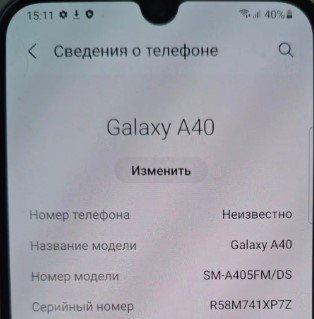
Шаг №6: Опустив шторку вниз, после в правом верхнем углу нажимаем на "Шестеренку" - "Сведения о телефоне", это мой подопытный телефон
Шаг №7: Включаю на смартфоне режим разработчика:
Опустив шторку вниз, после в правом верхнем углу нажимаем на "Шестеренку" - "Сведения о телефоне" - "Сведения о ПО" — тапаю по "Номер сборки", как только вижу надпись: "Режим разработчика включен", переходим в это меню:
Опустив шторку вниз, после в правом верхнем углу нажимаем на "Шестеренку" - "Параметры разработчика"
(Отладка) Отладка по USB: включаю
Итого, я успешно разобрал процесс сброса всех настроек для смартфона Samsung Galaxy A40 мне данный опыт понадобится в моих дальнейших проработках, а пока я прощаюсь, с уважением автор блог ekzorchik.