
Сегодня я покажу действия посредством которых покажу каким образом можно выполнить полный сброс до заводских настроек имеющийся в наличии смартфон Samsung Galaxy A6. Такая процедура необходима если сотрудник возвращает телефон в IT-отдел в связи с заменой смартфона, увольнения или по ненадобности в связи со служебными обязанностями, это как пример. Но в моем случае это этап, когда нужно подготовить устройство перед последующим подключение смартфона в сервис Headwind MDM о котором я поговорю в следующей заметки и в снятом видео процесса.
Настройки - Сведения о телефоне
Номер модели: SM-A600FN/DS (европейская двухсимочная версия Galaxy A6.)Серийный номер: R58KB69WTXD
Настройки - Сведения о телефоне - Сведения о ПО
Версия One UI: 2.0Версия Android: 10Версия прошивки: A600FNXXU9CVB1Версия ядра: 3.18.140-20847361Номер сборки: QP1A.190711.020.A600FNPUU9CVB1Состояние SE для Android: Enforcing SEPF_SM-A600FN_10_0029 Web Feb 09 12:36:39 2022Версия Knox: Knox 3.5 Knox API level 31 TIMA 4.0.0Версия ПО (Регион/оператор): SAOMC_SM-1600FN_SER_SER_QQ_0015 5200b6a4fa43a58d SER/SER,SER/SERВерсия ПО безопасности: ASKS v3.1 Release 20200806 ADP v3.0 Release 20191001 SMR Feb-2022 Release 1Уровень безопасности Android: 1 февраля 2022г
На заметку: Видео всей заметки у меня на Youtube-канале.
На заметку: Видео всей заметки у меня на Rutube-канале.
Шаг №1: Смартфон не подключаем кабелем к компьютеру
На заметку: У меня смартфон без SIM-карты.
Шаг №2: Выключаем смартфон если он не заблокирован графическим ключом или вводом PIN_кода
нажимаем и держим кнопку Power и выбираем "Выключение" - "Выключение"
появится надпись SAMSUNG и после смартфон выключится
Шаг №3: Нажимаем и держим кнопку Power и Volume UP
появляется надпись SAMSUNG GALAXY A6
отпускаем кнопки Power + Volume UP
и спустя несколько секунд видим на экране
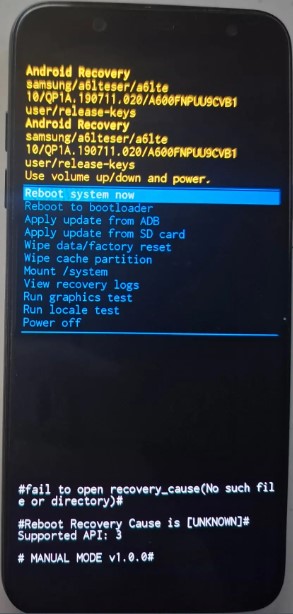
чтобы выполнить полный сброс до заводских настроек, клавишами (Volume Up / Volume Down) выбираем меню "Wipe data/factory reset" и нажимаем для подтверждения кнопку «Power» — это по сути "ENTER"
когда выбрали "Wipe data/factory reset" появится информационное сообщение вида:
If your phone is reset, you may need to enter the Google account information (email address and password) associated with this phone to be able to use it again.
Если на телефоне будут восстановлены заводские настройки, для его дальнейшего использования может потребоваться ввести данные аккаунта Google (адрес электронной почты и пароль), привязанного к этому устройству.
Я понимаю, что делаю
после еще одно информационное сообщение вида:
Wipe all user data?
THIS CAN NOT BE UNDONE?
выбираю "Factory data reset" и нажимаю "Power"
видим тут же информацию
--- Wiping data…
Formatting /data…
E:[PDP] lstat /c____/pdp_b__ : 0 - No PDP scenario
Formatting /cache…
Data wipe complete.
выбираю "Reboot system now" и нажимаю "Power"
смартфон уходит в перезагрузку.
Шаг №4: По итогу действий выше смартфон перезагружается, загружается и:
вижу надпись "SAMSUNG", ожидаю…
На заметку: Процесс долгий, просто ожидаю…
после вижу надпись: "Запуск Android"
вижу экран:
Начало!
Язык: выбран "Русский"
и нажимаю на иконку где изображена стрелка вправо
вижу «Что нужно знать перед началом»
Лицензионное соглашение с конечным пользователем: отмечаю галочкойКонфиденциальность: отмечаю галочкойОтправка отчетов об ошибках: отмечаю галочкойСвязывание информации: отмечаю галочкойПолучать рекламную информацию: отмечаю галочкойЯ прочел и принимаю все указанные выше условия: отмечаю галочкой
и нажимаю "Далее"
вижу на экране где представлены доступные Wi-Fi сети и информационное окно
Выбор сети Wi-Fi
Предпринята несанкционированная попытка сброса устройства до заводских настроек. Для подтверждения личности подключитесь к сети Wi-Fi или мобильной сети.
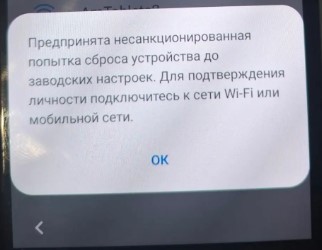
нажимаю "ОК"
На заметку: Нужно выбрать работоспособную сеть с доступом в интернет
выбираю сеть
SSID: AmGuest
Пароль: <password>
и нажимаю "Подключиться"
после становится кнопка "Далее"
вижу экран с надписями
Проверка обновлений…
установка обновлений
Проверка…
Далее нужно задействовать Google аккаунт, но можно сделать это позже, нажимаю "Пропустить" - "Пропустить"
Использовать местоположение: снимаю галочкуОтправлять данные о работе устройства: снимаю галочку
и нажимаю "Принять"
Защита телефона: выбираю "Пропустить"Пропустить настройку защиты телефона? выбираю "Пропустить"
На этапе какие приложения буду скачаны через Wi-Fi везде снимаю галочки
Все приложения нижи: снимаю галочку
и нажимаю "ОК"
Магазин Samsung: Снимаю галочку
и нажимаю "Далее"
Samsung account:выбираю"Пропустить" - "Пропустить", "Готово".
и смартфон успешно загрузился.
На этом практическая заметка по сбросу до заводских настроек успешно завершена, двигаемся дальше, с уважением автор блога ekzorchik.