
Цель сегодняшней заметки — это показать, как совершается в шагах, скриншотах действий процесс полного сброса всех настроек на Samsung Galaxy A57 5G, т.к. текущая заметка ляжет в основу последующих и нужна для повествования дабы одно не было оторвано от другого. Это мой принцип работы, настройки всего, и вся как системного администратора. Порядок должен быть во всем вверенном и обслуживаемом.
Для выполнения, задуманного мне понадобится:
- Рабочий компьютер/Ноутбук с операционной системой Windows
- Кабель USB Type C -> USB (только нормальный)
- Сам смартфон в лице Samsung Galaxy A57 5G
На заметку: Выделю для себя как управлять телефоном через меню, посредством которого будет осуществляться сброс.
- Кнопки громкости — перемещение по пунктам.
- Боковая кнопка питания — подтверждение.
- Reboot system now — обычная перезагрузка Android.
- Wipe data/factory reset — полный сброс данных.
На заметку: Телефон должен быть заряжен свыше 30%
На заметку: Видео всей заметки у меня на Youtube-канале.
На заметку: Видео всей заметки у меня на Rutube-канале.
Шаг №1: Полностью выключаем телефон:
"Power" + "Volume Down" и после выбираем "Выключение" - "Выключение", телефон провибрирует и выключится.
Шаг №2: Подключаем Samsung Galaxy A57 5G к включенному компьютеру посредством кабеля USB Type-C -> USB (не важно какой тип USB 2.0 или 3.X).
Шаг №3: На выключенном телефоне зажимаем "Power" + "Volume UP" и держим
видим логотип "Samsung"
видим логотип "Samsung Galaxy"
продолжаем удерживать
пока через несколько секунд не появится текстовое меню Android Recovery.
На заметку: если видим надпись "Powered by Android" и телефон загружается, то вы пропустили, повторяем заново в порядке каждого шага выше.
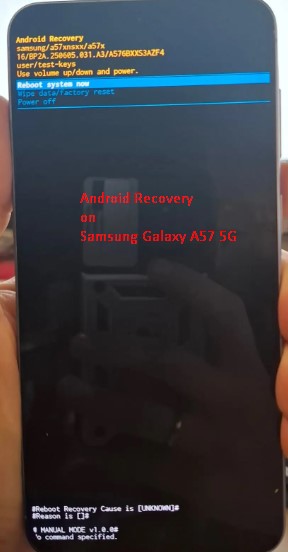
На заметку: Если Android Recovery не открывается, попробуй подключить телефон именно к включённому компьютеру, а не к зарядному устройству, и повтори комбинацию кнопок.
Шаг №4: Клавишами Volume UP/Down перемещаемся на меню Wipe data/factory reset и кнопкой "Power" подтверждаем выбор, после выбираем "Factory data reset" и подтверждаем кнопкой "Power"
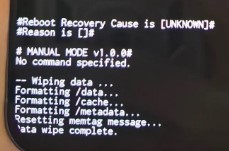
затем выбираем "Reboot system now" и подтверждаем кнопкой "Power"
телефон уходит в перезагрузку
На заметку: USB-кабель в принципе от смартфона можно уже отключить
Шаг №5: После перезагрузки начинается процесс первоначальной настройки телефона
вижу:
Добро пожаловать
Язык: Русский
Кнопка "Начать"
Экстренный вызов
Специальные возможности
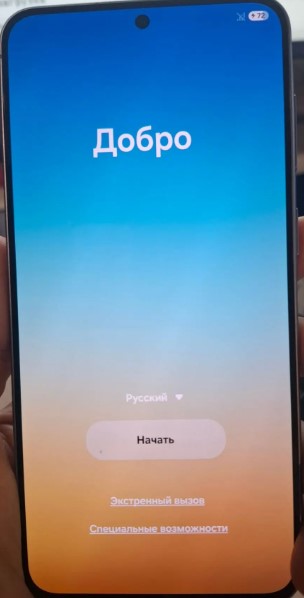
нажимаю на "Начать"
вижу:
Для ознакомления
Лицензионное соглашение с конечным пользователем: отмечаюКонфиденциальность: отмечаюОтправка отчетов об ошибках: отмечаюПринять все: отмечаю
и нажимаю "Принять"
вижу:
Простая настройка с помощью другого устройства: выбираю "Настроить вручную"
вижу:
выбор сети Wi-Fi: выбираю Wi-Fi сеть AmOfficeПароль: <password>
нажимаю «Еще»
Тип MAC-адреса: MAC-адрес телефона
и нажимаю "Подключиться"
вижу:
Подключение к мобильной сети: нажимаю "Пропустить"
вижу:
Подготовка устройства
Это может занять несколько минут
вижу:
Скопируйте приложения и данных
Вы можете перенести приложения, фотографии, контакты, аккаунт Google и другие данные.
нажимаю "Не копировать"
Вижу:
Используйте аккаунт Google. Он будет добавлен на это устройство и станет доступен другим приложениями Google.
нажимаю "Пропустить"
Вижу:
Пропустить настройку аккаунта?
нажимаю "Пропустить"
вижу:
Защита телефона
Установите блокировку экрана, чтобы другие не могли пользоваться телефоном без вашего разрешения.
нажимаю "Пропустить"
вижу:
Пропустить настройку защиты телефона?
нажимаю "Пропустить"
вижу:
Сервисы Google
Использовать геолокацию: снимаю отметкуРазрешит подтверждать номер телефона: снимаю отметкуОтправлять данные о работе устройства: снимаю отметку
и нажимаю "Принять"
вижу:
Samsung Account
нажимаю "Забыли пароль или нет учетной записи"
нажимаю "Настроить позже"
нажимаю "Пропустить"
вижу:
Службы Samsung
Аналитика личных данных: снимаю галочкуСлужба персонализации: снимаю галочкуАвтоблокировка: снимаю галочку
и нажимаю "Применить"
Вижу:
Выбор режима отображения
выбираю "Светлый"
и нажимаю "Далее"
вижу:
Подождите
вижу
Рекомендуемые приложения
Bixby: снимаю галочкуSamsung Account: снимаю галочкуВключение голосом: снимаю галочку
и нажимаю "Далее"
вижу:
Настройка завершена
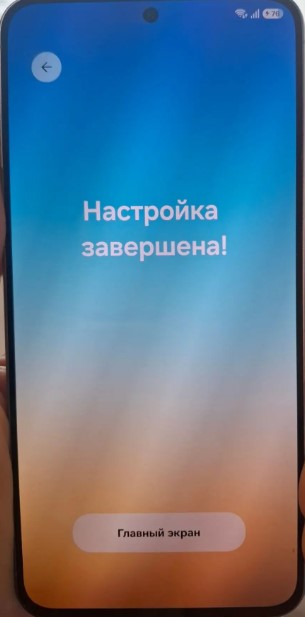
нажимаю на "Главный экран"
вижу
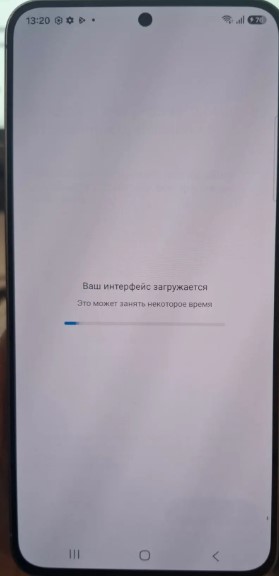
вижу:
откройте для себя интересные полезные приложения
в правом верхнем углу нажимаем на "Крестик"
Выйти из установки приложения: нажимаю "Да"
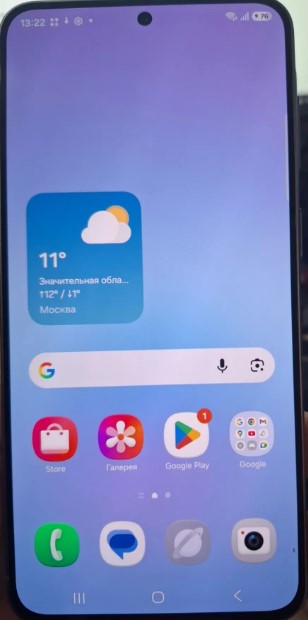
и по итогу получаю рабочий экран смартфона
Шаг №6: Смотрю сведения о телефоне:
опускаю шторку вниз
в правом верхнем углу экрана нажимаю на иконку "шестеренки", открываются "Настройки"
перехожу в "Сведения о телефоне", вижу
Название устройства: Galaxy A57 5GНазвание модели: SM-A576B/DSСерийный номер: R4GL73Q3UWX
"Настройки" - "Сведения о телефоне" - "Сведения о статусе"
EID: 89032023427100110100067858982069Номинальные значения: DC 10V; 4.5A / DC 15v; 3A
"Настройки"- "Сведения о телефоне" - "Сведения о ПО"
Версия One UI: 8.5Версия Android: 16Версия прошивки: A576BXXS3AZF4Номер сборки: BP4A.251205.006.A576BXXS3AZF4Состояние SE для Android: Enforcing SEPF_SM-A576B_16_0001 Tue Jun 09 16:12:48 2026Версия ПО от поставщика услуги: SAOMC_SM-A576B_OXM_CAU_16_0006 CAU/CAU,CAU/CAU
Шаг №7: Включаем режим разработчика
опускаем шторку вниз
в правом верхнем углу экрана нажимаем на шестеренку ("Настройки")
переходим в "Сведения о телефоне" — "Сведения о ПО" на "Номер сборки" нажимаем/тапаем до момента, когда будут появляться надписи вида:
Еще 4 касания до включения режима разработчика
Еще 3 касания до включения режима разработчика
Еще 2 касания до включения режима разработчика
Еще 1 касание до включения режима разработчика
появляется окно
Изменение настроек
Только для разработчиков. Изменение этих настроек может привести к сбоям или неправильной работе устройства и приложений
нажимаю "ОК"
Вижу:
Режим разработчика включен.
Шаг №8: Режим разработчика после включения находится:
опускаем шторку вниз
в правом верхнем углу экрана нажимаем на шестеренку ("Настройки") - "Параметры разработчика"
Шаг №9: Действия через "Параметры разработчика" которые я выполняю на устройстве:
Включено: Да
(Отладка)
Отладка по USB: включаю, "Да"Конфигурация USB по умолчанию: выбираю "Передача файлов"
т.е. теперь телефон, подключенный к компьютеру будет отображаться как устройство с доступом к "Внутренней памяти" и не будет заряжаться. Для зарядки используем исключительно зарядное устройство.
Итого, я успешно сформировал для себя опыт как выполнить полный ресет всех настроек на смартфоне и как после выглядит процесс первоначальной настройки к использованию.
На этом заметка успешно завершена, с уважением автор блога ekzorchik.