
Как сделать чтобы c применением USB Flash Drive подготовив носитель таким образом, чтобы закинуть на него файлы (предварительно знав какие нужно) и после вставить его в Kyocera P3155dn принтер увидел USB—носитель и можно было выбрать документы отправив на печать они распечатаются. Такое можно понадобится если по каким-либо причинам вы не хотите подключать принтера Kyocera P3155dn через Ethernet и настраивать каждому сотруднику, спискам сотрудников, так пусть (если позволяет политика безопасности) имеют возможность быстрой печати.
На заметку: Наглядное видео процесса.
Шаг №1: Через Web-интерфейс настроек принтера, сперва конечно же Вы должны узнать его IP-адрес (по умолчанию user&pass — Это Admin&Admin):, а после проверяем настройку USB:
http://ip&dns - user&pass - Настройки безопасности - Безопасность устройства - (Блокировка интерфейса)
Устройство USB: Разблокир.Хост USB: Разблокир.USB-накопитель: Разблокир.
сохраняем внесенные изменения: нажимаем "Передать" - "ОК".
На заметку: у меня по умолчанию настройки этого шага уже стояли в статус "Разблокир", но все лучше знать где они есть.
Шаг №2: Далее нужно отправить принтер в перезагрузку для принятия изменений:
http://ip&dns - user&pass - Настройки управления - Сброс и выбираем "Перезапустить устройство"
На заметку: Если стоит настройка "USB-накопитель: блокировать", то снять настройку нужно изменить ее значение и выполнить перезапуск устройства.
Шаг №3: Беру USB Flash Drive (к примеру, у меня это JetFlash 700 USB 3.1 Gen 1 Flash Drive на 16Gb) форматирую ее (делаю с Windows 10 Pro), как
Емкость: 14.3Гб(опознал сам мастер сWindows 10 Pro), когда выбрал меню"Форматировать"через правый клик наUSB-носителе)Файловая система: FAT32 (по умолчанию)Размер единицы распределения: 8192 байтМетка тома: TRANSCENDСпособы форматирования: отмечаю галочкой "Быстрое (очистка оглавления)"
и нажимаю "Начать"
На заметку: USB носитель размечен у меня как MBR (Master Boot Record)
Шаг №4: Далее на USB Flash Drive закидываю pdf документ(ы), но также можно печатать и такие форматы, как:
PDFTIFFJPEGXPS
Шаг №5: Можно на включенный аппарат на горячую подключить USB Flash Drive
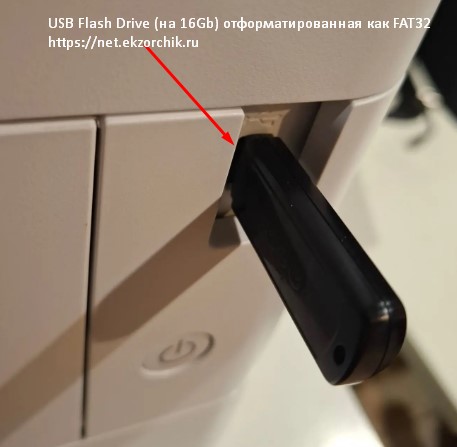
после чего на экране принтера вижу:
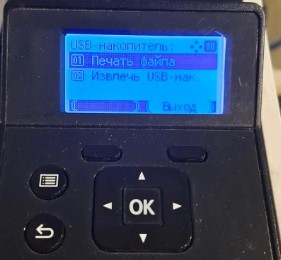
Перехожу в "Печать файла" стрелками на аппарате, вижу PDF документ и выбрав его отправляю на печать
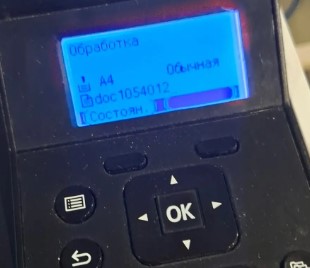
И принтер обрабатывает задание печати с USB носителя.
Шаг №6: По окончании печати извлекаем USB носитель либо безопасным способом выбором меню на дисплее, либо просто извлекаем носитель из USB разъема принтера.
На заметку: Просто если не безопасным способом, то придется делать не чтобы часто проверку диска на ошибки, но это еще не скоро. )))
По итогу, я добился разбора что нужно сделать дабы осуществить печать через USB разъем на принтере, на этом пока все, с уважением автор блога ekzorchik.