
В текущей заметке я разберу, как настроить печать в смартфоне Iphone 14 (iOS 26.6.1) на сетевой принтер Kyocera ECOSYS P3155dn где оба устройства видят друг друга через подключенный роутер, смартфон подключен по Wi-Fi, а принтер через Ethernet кабель.
Шаг №1: Информацию по моему текущему смартфону в лице Iphone 14 (это информация исключительно для меня, т.к. все настройки с какими версия происходят я себе записываю, мне так удобнее для анализа):
Настройки - Основные - Об этом устройстве
Версия iOS: 26.6.1Название модели: iPhone 14Номер модели: MPVJ3J/AСерийный номер: LF9RIWVM91
Шаг №2: Подключаю смартфон к корпоративному Wi-Fi или к домашней сети если у Вас к как и у меня принтер "Kyocera ECOSYS P3155dn" подключен через Ethernet кабель, т.е. принтер и смартфон должны видеть друг друга.
Шаг №3: Через приложение "App Store" устанавливаем приложение "KYOCERA Mobile Print" (На момент написания заметки 14.09.2026 — версия 3.8.260819)
при первом запуске приложения
- «Разрешить приложению «Kyocera Print» находить устройства в локальных сетях?» — нажимаю «Не разрешать»
- «Приложение «Kyocera Print» запрашивает разрешение на отправку уведомлений» — нажимаю «Не разрешать»
- «Сбор данных» — нажимаю «Отклонить»
- пролистываю окно «Google Drive» и нажимаю «Готово»
нажимаю "Выберите устройство" - Вручную — нажимаю "Укажите адрес IP" ввожу 192.168.2.36 и нажимаю "Проверить"
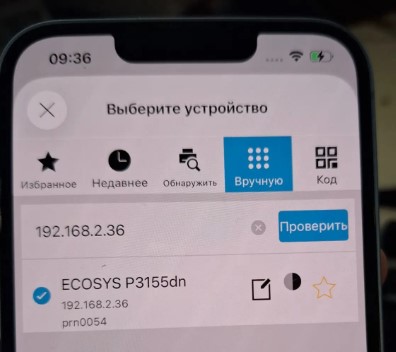
теперь дефолтным на Iphone 14 в приложении "Kyocera Print" значится добавленный вручную принтер "ECOSYS P3155dn"
Чтобы выполнить печать со смартфона iphone 14 можно либо находясь внутри приложения "Kyocera Print" перейти из главного меню "Печать" в
Другие документыФайлыФотографииКамераБуфер обменаВеб-сайтDropboxMicrosoft 365Google DriveОбщая папкаКодSnap 'n PrintЗахват OCRАутентификация по пропускам
либо же с рабочего экрана перейти, как пример перейти в "Фото", открываем приложение, в левом нижнем углу нажимаем на иконку "Поделиться" — нажимаем "Еще" — находим приложение "Kyocera Print", проверяем что выбран принтер и нажимаем "Печать"
Итого, я разобрал как на смартфоне в лице Iphone 14 подключить принтер Kyocera и как на него отправлять различные документы, т.е. печатать.
На этом пока все, будет что-либо еще добавить, заметка будет дополняться, с уважением автор блога ekzorchik.